Domain saucieren.de kaufen?
Wir ziehen mit dem Projekt
saucieren.de um.
Sind Sie am Kauf der Domain
saucieren.de interessiert?
domain@kv-gmbh.de · 0541-91531010
Domain saucieren.de kaufen?
Wo finde ich die Druckvorschau?
Die Druckvorschau wird normalerweise in den meisten Anwendungen oder Programmen gefunden, die die Möglichkeit bieten, Dokumente oder Dateien auszudrucken. In der Regel befindet sich die Option für die Druckvorschau im Menü "Datei" oder "Ansicht" der Anwendung. Alternativ kann sie auch über eine Tastenkombination wie z.B. Strg + P oder Cmd + P aufgerufen werden. Die Druckvorschau zeigt eine Vorschau des Dokuments oder der Datei, wie es auf Papier aussehen wird, und ermöglicht es dem Benutzer, Einstellungen wie Seitenlayout, Seitenränder und Druckqualität anzupassen, bevor der eigentliche Druckvorgang gestartet wird. Wenn Sie Schwierigkeiten haben, die Druckvorschau zu finden, können Sie auch in der Hilfe oder im Handbuch der jeweiligen Anwendung nach Anleitungen suchen. **
Wie kann man die Druckvorschau speichern?
Um die Druckvorschau zu speichern, können Sie entweder einen Screenshot der Vorschau machen und diesen speichern oder Sie können die Seite als PDF-Datei speichern. Die genaue Vorgehensweise hängt von Ihrem Betriebssystem und dem verwendeten Browser ab. In den meisten Fällen können Sie jedoch mit der rechten Maustaste auf die Vorschau klicken und dann "Bild speichern unter" wählen, um einen Screenshot zu speichern, oder "Drucken" und dann "Als PDF speichern" wählen, um die Seite als PDF zu speichern. **

Ähnliche Suchbegriffe für Druckvorschau
Top-Angebote
Produkte zum Begriff Druckvorschau:
-
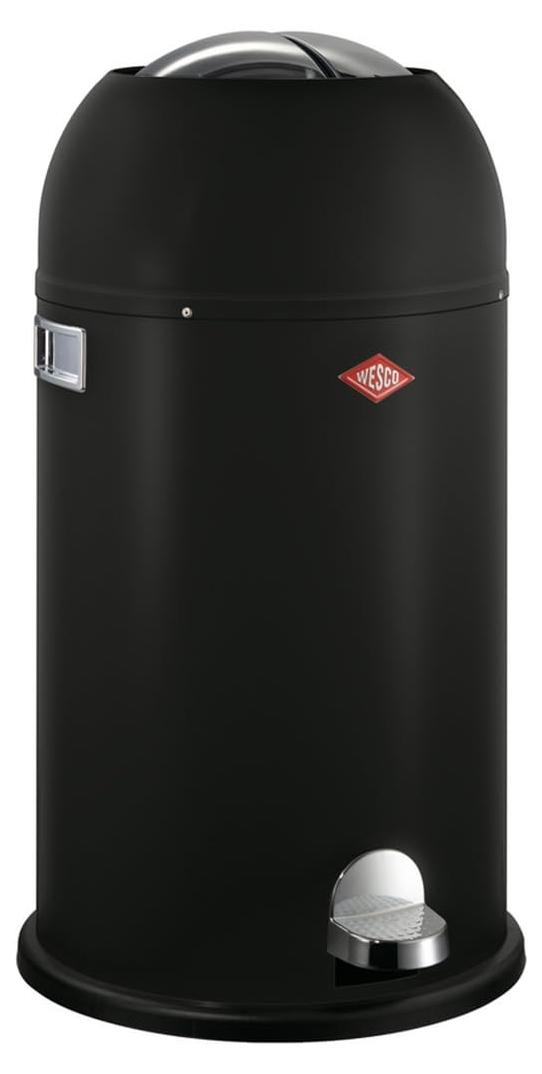
Mülleimer Abfalleimer Treteimer - 33 Liter - Mattschwarz - Edelstahl - Für Gastronomie und KücheDieser Treteimer aus Stahlblech fasst 33 Liter und eignet sich für Gastronomie, Küche, Büro und Praxis. Der Abfalleimer öffnet sich per Fußpedal und schließt dank eingebautem Dämpfer geräuscharm.Fassungsvermögen 33 LiterFarbe Mattschwarz, Material StahlblechÖffnet sich per FußpedalSchließt geräuscharm durch eingebauten DämpferHerausnehmbarer Innenbehälter aus MetallKunststoffring am Boden schont den FußbodenVerwendungDurch die große Öffnung oben und das Fußpedal entsorgen Sie Küchenabfälle hygienisch, ohne den Deckel anzufassen. Der herausnehmbare Innenbehälter erleichtert das Entleeren und Reinigen.Lieferumfang1 Mülleimer mit eingebautem Dämpfer409,11 €*Versand: 0,00 €Sichere Weiterleitung zum Anbieter


-
Warum ist mein Ausdruck immer entgegengesetzt zur Druckvorschau, Drucker?
Es gibt mehrere mögliche Gründe dafür, dass der Ausdruck entgegengesetzt zur Druckvorschau ist. Einer der häufigsten Gründe ist, dass die Druckereinstellungen nicht korrekt konfiguriert sind. Überprüfen Sie die Einstellungen wie Seitenlayout, Ausrichtung und Skalierung, um sicherzustellen, dass sie mit Ihren Anforderungen übereinstimmen. Ein weiterer möglicher Grund könnte sein, dass der Druckertreiber veraltet ist oder nicht richtig installiert wurde. Aktualisieren Sie den Treiber oder installieren Sie ihn erneut, um das Problem zu beheben. **
-
Warum ist die Tabelle in LibreOffice bei der Druckvorschau unsichtbar?
Es gibt mehrere mögliche Gründe, warum die Tabelle in LibreOffice bei der Druckvorschau unsichtbar sein könnte. Es könnte sein, dass die Tabelle nicht korrekt formatiert ist und daher nicht richtig angezeigt wird. Es könnte auch sein, dass die Druckeinstellungen nicht richtig konfiguriert sind und die Tabelle aus diesem Grund nicht angezeigt wird. Es ist auch möglich, dass es ein Problem mit der Version von LibreOffice gibt, das behoben werden muss. **
-
Wie sieht die Druckvorschau in OpenOffice für DIN A4 aus?
Die Druckvorschau in OpenOffice für DIN A4 zeigt eine Vorschau des Dokuments, wie es auf einem DIN A4-Blatt gedruckt aussehen würde. Es zeigt die Seitenränder, den Text und die Bilder im entsprechenden Seitenverhältnis und gibt dem Benutzer die Möglichkeit, verschiedene Druckeinstellungen anzupassen, wie z.B. die Seitenanzahl, die Ausrichtung und die Skalierung. **
-
Wie kann ich in Excel VBA eine Druckvorschau anzeigen lassen?
Um in Excel VBA eine Druckvorschau anzuzeigen, kannst du den Befehl `ActiveSheet.PrintPreview` verwenden. Dies öffnet die Druckvorschau für das aktive Arbeitsblatt. Du kannst diesen Befehl beispielsweise in einem Button-Click-Event verwenden, um die Druckvorschau anzuzeigen, wenn der Benutzer auf den Button klickt. **
Wie wird das Dokument in Word 2016 bei der Druckvorschau komplett verschoben dargestellt?
Wenn das Dokument in Word 2016 bei der Druckvorschau komplett verschoben dargestellt wird, kann dies verschiedene Ursachen haben. Möglicherweise sind die Seitenränder nicht korrekt eingestellt oder es wurden Absatz- oder Zeilenabstände verwendet, die zu groß sind. Es kann auch sein, dass die Schriftart oder -größe nicht mit dem Drucker kompatibel ist. **
Wie kann ich die Spalten "Getränk", "Anzahl" und "Preis" aus der Tabelle1 "Getränkeliste" in die Tabelle2 "Druckvorschau" kopieren?
Um die Spalten "Getränk", "Anzahl" und "Preis" aus der Tabelle1 "Getränkeliste" in die Tabelle2 "Druckvorschau" zu kopieren, kannst du folgende Schritte befolgen: 1. Öffne die Tabelle1 "Getränkeliste" und markiere die Spalten "Getränk", "Anzahl" und "Preis". 2. Klicke mit der rechten Maustaste auf die markierten Spalten und wähle "Kopieren". 3. Öffne die Tabelle2 "Druckvorschau" und klicke in die erste Zelle der Spalte, in die du die Daten einfügen möchtest. 4. Klicke mit der rechten Maustaste in die Zelle und wähle "Einfügen". Die kopierten Daten sollten nun in der Tabelle2 "Druck **
Top-Angebote
Produkte zum Begriff Druckvorschau:
-
EDZARD Krug Levada (H 22 cm), Edelstahl Fassungsvermögen 1,5 Liter, Wasserkrug, Saftkrug, Servierkrug, Kanne, Karaffe, Tischkultur, Gastronomie<p>Der <strong>EDZARD Krug Levada</strong> ist die perfekte Ergänzung für deine sommerlichen Abende auf der Terrasse. Mit einer Höhe von <strong>22 cm</strong> und einem großzügigen Fassungsvermögen von <strong>1,5 Litern</strong> bietet dieser elegante Krug ausreichend Platz für deine Lieblingsgetränke. Hergestellt aus hochwertigem <strong>Edelstahl</strong> und glänzend vernickelt, vereint er Funktionalität mit stilvollem Design.</p><p>Ob beim Frühstück mit frisch gepresstem Orangensaft, beim Mittagessen mit erfrischendem Wasser oder am Abend mit einem köstlichen selbstgemachten Drink – der Krug Levada ist vielseitig einsetzbar und sorgt dafür, dass du nicht ständig aufstehen musst, um neue Getränke zu holen. So kannst du entspannt mit deinen Gästen plaudern und den Abend genießen.</p><p>Dieser Krug ist nicht nur praktisch, sondern auch ein echter Blickfang auf jedem Tisch. Verwandle deine Tafel in einen stilvollen Ort des Genusses und serviere deine Getränke in dieser ansprechenden Karaffe. Zudem eignet sich der Krug hervorragend als Geschenk – sei es als Mitbringsel zu einem Abendessen oder als Geburtstagsüberraschung für einen Freund. Der Beschenkte wird sich garantiert über dieses durchdachte und stilvolle Geschenk freuen.</p><p>Mit dem <strong>EDZARD Krug Levada</strong> bringst du Eleganz und Funktionalität in dein Zuhause. Genieße die Vorzüge eines vielseitigen Krugs, der auch als Vase verwendet werden kann, und setze Akzente in deiner Einrichtung.</p>87,90 €*Versand: 0,00 €Sichere Weiterleitung zum Anbieter
-
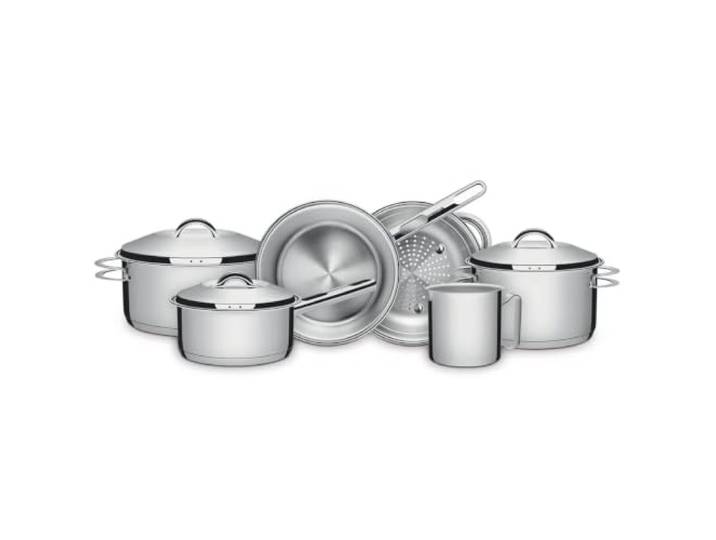
Tramontina 6-teiliges Kochgeschirr-Set aus Edelstahl für Induktion, Elektro, Gas und Glaskeramikherd, Kochgeschirr, Küche, 65510200<p>Das <strong>Tramontina 6-teilige Solar-Kochgeschirr-Set</strong> vereint Funktionalität und modernes Design in einem hochwertigen Paket. Hergestellt aus robustem <strong>Edelstahl</strong>, bietet dieses Set eine Vielzahl von Kochmöglichkeiten für jeden Bedarf. Es umfasst einen 12 cm Milchkessel mit 1,40 l, eine 14 cm Saucenpfanne mit 1,40 l, eine 20 cm tiefe Kasserolle mit 3,40 l, eine 20 cm Sautépfanne mit 2,20 l, einen 20 cm Dampfgarer mit 3,20 l sowie eine 24 cm Kasserolle mit 4,70 l. </p><p>Der <strong>drei-schichtige Boden</strong> aus Edelstahl, Aluminium und Edelstahl sorgt für eine gleichmäßige Wärmeverteilung, was das Kochen effizienter und energiesparender macht. Dieses Kochgeschirr ist für alle Herdarten geeignet, einschließlich <strong>Induktion</strong>, und kann problemlos im Backofen bei Temperaturen bis zu 260°C verwendet werden. </p><p>Die Reinigung gestaltet sich denkbar einfach: Mit Wasser, Seife und einem weichen Schwamm erhältst du deine Pfannen im Handumdrehen wieder sauber. Alternativ kannst du das Set auch in die Spülmaschine geben, was dir zusätzlich Zeit spart. Das elegante <strong>Edelstahl-Finish</strong> verleiht deiner Küche einen modernen Look und macht das Kochgeschirr zu einem echten Hingucker. </p><p>Mit dem Tramontina Solar-Kochgeschirr-Set bist du bestens ausgestattet, um köstliche Gerichte zuzubereiten und gleichzeitig die Vorteile eines langlebigen und pflegeleichten Materials zu genießen.</p>252,24 €*Versand: 0,00 €Sichere Weiterleitung zum Anbieter
-
Mülleimer Abfalleimer Treteimer - 33 Liter - Mattschwarz - Edelstahl - Für Gastronomie und KücheDieser Treteimer aus Stahlblech fasst 33 Liter und eignet sich für Gastronomie, Küche, Büro und Praxis. Der Abfalleimer öffnet sich per Fußpedal und schließt dank eingebautem Dämpfer geräuscharm.Fassungsvermögen 33 LiterFarbe Mattschwarz, Material StahlblechÖffnet sich per FußpedalSchließt geräuscharm durch eingebauten DämpferHerausnehmbarer Innenbehälter aus MetallKunststoffring am Boden schont den FußbodenVerwendungDurch die große Öffnung oben und das Fußpedal entsorgen Sie Küchenabfälle hygienisch, ohne den Deckel anzufassen. Der herausnehmbare Innenbehälter erleichtert das Entleeren und Reinigen.Lieferumfang1 Mülleimer mit eingebautem Dämpfer409,11 €*Versand: 0,00 €Sichere Weiterleitung zum Anbieter
-
Wo finde ich die Druckvorschau?
Die Druckvorschau wird normalerweise in den meisten Anwendungen oder Programmen gefunden, die die Möglichkeit bieten, Dokumente oder Dateien auszudrucken. In der Regel befindet sich die Option für die Druckvorschau im Menü "Datei" oder "Ansicht" der Anwendung. Alternativ kann sie auch über eine Tastenkombination wie z.B. Strg + P oder Cmd + P aufgerufen werden. Die Druckvorschau zeigt eine Vorschau des Dokuments oder der Datei, wie es auf Papier aussehen wird, und ermöglicht es dem Benutzer, Einstellungen wie Seitenlayout, Seitenränder und Druckqualität anzupassen, bevor der eigentliche Druckvorgang gestartet wird. Wenn Sie Schwierigkeiten haben, die Druckvorschau zu finden, können Sie auch in der Hilfe oder im Handbuch der jeweiligen Anwendung nach Anleitungen suchen. **
-
Wie kann man die Druckvorschau speichern?
Um die Druckvorschau zu speichern, können Sie entweder einen Screenshot der Vorschau machen und diesen speichern oder Sie können die Seite als PDF-Datei speichern. Die genaue Vorgehensweise hängt von Ihrem Betriebssystem und dem verwendeten Browser ab. In den meisten Fällen können Sie jedoch mit der rechten Maustaste auf die Vorschau klicken und dann "Bild speichern unter" wählen, um einen Screenshot zu speichern, oder "Drucken" und dann "Als PDF speichern" wählen, um die Seite als PDF zu speichern. **
-
Warum ist mein Ausdruck immer entgegengesetzt zur Druckvorschau, Drucker?
Es gibt mehrere mögliche Gründe dafür, dass der Ausdruck entgegengesetzt zur Druckvorschau ist. Einer der häufigsten Gründe ist, dass die Druckereinstellungen nicht korrekt konfiguriert sind. Überprüfen Sie die Einstellungen wie Seitenlayout, Ausrichtung und Skalierung, um sicherzustellen, dass sie mit Ihren Anforderungen übereinstimmen. Ein weiterer möglicher Grund könnte sein, dass der Druckertreiber veraltet ist oder nicht richtig installiert wurde. Aktualisieren Sie den Treiber oder installieren Sie ihn erneut, um das Problem zu beheben. **
-
Warum ist die Tabelle in LibreOffice bei der Druckvorschau unsichtbar?
Es gibt mehrere mögliche Gründe, warum die Tabelle in LibreOffice bei der Druckvorschau unsichtbar sein könnte. Es könnte sein, dass die Tabelle nicht korrekt formatiert ist und daher nicht richtig angezeigt wird. Es könnte auch sein, dass die Druckeinstellungen nicht richtig konfiguriert sind und die Tabelle aus diesem Grund nicht angezeigt wird. Es ist auch möglich, dass es ein Problem mit der Version von LibreOffice gibt, das behoben werden muss. **
Ähnliche Suchbegriffe für Druckvorschau
-
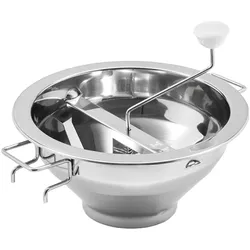
Tomatto Professionelle Edelstahl Gemüsemühle: Passiergerät für Gastronomie & Küche – Robustes Passiersieb, Passiermühle, Weiss, SilberDie professionelle Edelstahl-Gemüsemühle von Tomatto ist der ideale Küchenhelfer für alle, die Wert auf Qualität und Vielseitigkeit legen. Hergestellt aus hochwertigem 18/10-Edelstahl mit einer Materialstärke von 1,0 mm, bietet dieses Passiergerät eine aussergewöhnliche Robustheit, die selbst den höchsten Anforderungen in der Gastronomie standhält. Mit einem Durchmesser von 30 cm und vier austauschbaren Filtern/Sieben ermöglicht die Mühle eine schnelle und effiziente Verarbeitung von Gemüse. Der ergonomische weisse Griff sorgt für einen komfortablen und sicheren Halt, sodass die Mühle sowohl im professionellen Einsatz als auch im heimischen Bereich eine zuverlässige Unterstützung bietet. Diese Gemüsemühle vereint Funktionalität und Langlebigkeit und ist somit ein unverzichtbares Werkzeug für jeden Koch. - Hergestellt aus hochwertigem 18/10-Edelstahl - Robuste Bauweise für den professionellen Einsatz - Inklusive 4 austauschbarer Filter/Siebe - Ergonomischer Griff für komfortable Handhabung.89,99 €*Versand: 0,00 €Sichere Weiterleitung zum Anbieter
-
Wie sieht die Druckvorschau in OpenOffice für DIN A4 aus?
Die Druckvorschau in OpenOffice für DIN A4 zeigt eine Vorschau des Dokuments, wie es auf einem DIN A4-Blatt gedruckt aussehen würde. Es zeigt die Seitenränder, den Text und die Bilder im entsprechenden Seitenverhältnis und gibt dem Benutzer die Möglichkeit, verschiedene Druckeinstellungen anzupassen, wie z.B. die Seitenanzahl, die Ausrichtung und die Skalierung. **
-
Wie kann ich in Excel VBA eine Druckvorschau anzeigen lassen?
Um in Excel VBA eine Druckvorschau anzuzeigen, kannst du den Befehl `ActiveSheet.PrintPreview` verwenden. Dies öffnet die Druckvorschau für das aktive Arbeitsblatt. Du kannst diesen Befehl beispielsweise in einem Button-Click-Event verwenden, um die Druckvorschau anzuzeigen, wenn der Benutzer auf den Button klickt. **
-
Wie wird das Dokument in Word 2016 bei der Druckvorschau komplett verschoben dargestellt?
Wenn das Dokument in Word 2016 bei der Druckvorschau komplett verschoben dargestellt wird, kann dies verschiedene Ursachen haben. Möglicherweise sind die Seitenränder nicht korrekt eingestellt oder es wurden Absatz- oder Zeilenabstände verwendet, die zu groß sind. Es kann auch sein, dass die Schriftart oder -größe nicht mit dem Drucker kompatibel ist. **
-
Wie kann ich die Spalten "Getränk", "Anzahl" und "Preis" aus der Tabelle1 "Getränkeliste" in die Tabelle2 "Druckvorschau" kopieren?
Um die Spalten "Getränk", "Anzahl" und "Preis" aus der Tabelle1 "Getränkeliste" in die Tabelle2 "Druckvorschau" zu kopieren, kannst du folgende Schritte befolgen: 1. Öffne die Tabelle1 "Getränkeliste" und markiere die Spalten "Getränk", "Anzahl" und "Preis". 2. Klicke mit der rechten Maustaste auf die markierten Spalten und wähle "Kopieren". 3. Öffne die Tabelle2 "Druckvorschau" und klicke in die erste Zelle der Spalte, in die du die Daten einfügen möchtest. 4. Klicke mit der rechten Maustaste in die Zelle und wähle "Einfügen". Die kopierten Daten sollten nun in der Tabelle2 "Druck **
* Alle Preise verstehen sich inklusive der gesetzlichen Mehrwertsteuer und ggf. zuzüglich Versandkosten. Die Angebotsinformationen basieren auf den Angaben des jeweiligen Shops und werden über automatisierte Prozesse aktualisiert. Eine Aktualisierung in Echtzeit findet nicht statt, so dass es im Einzelfall zu Abweichungen kommen kann. ** Hinweis: Teile dieses Inhalts wurden von KI erstellt.